Domain project-24.de kaufen?
Wir ziehen mit dem Projekt
project-24.de um.
Sind Sie am Kauf der Domain
project-24.de interessiert?
domain@kv-gmbh.de · 0541-91531010
Domain project-24.de kaufen?
Wie formatiere ich eine SanDisk SSD?
Um eine SanDisk SSD zu formatieren, können Sie das integrierte Windows-Dienstprogramm "Datenträgerverwaltung" verwenden. Öffnen Sie dazu die Datenträgerverwaltung, indem Sie mit der rechten Maustaste auf das Startmenü klicken und "Datenträgerverwaltung" auswählen. Wählen Sie die SanDisk SSD aus, klicken Sie mit der rechten Maustaste darauf und wählen Sie "Volume löschen" aus. Anschließend können Sie ein neues Volume erstellen und die SSD formatieren. **
Welche SSD ist besser: Kingston oder SanDisk?
Es ist schwierig zu sagen, welche SSD besser ist, da dies von verschiedenen Faktoren abhängt, wie z.B. der spezifischen Modellreihe und den individuellen Anforderungen des Nutzers. Kingston und SanDisk sind beide renommierte Hersteller von SSDs und bieten qualitativ hochwertige Produkte an. Es ist ratsam, die Spezifikationen und Bewertungen der jeweiligen Modelle zu vergleichen, um die beste Wahl für Ihre Bedürfnisse zu treffen. **


Ähnliche Suchbegriffe für SANDISK-interne-SSD-SN350
Top-Angebote
Produkte zum Begriff SANDISK-interne-SSD-SN350:
-
SANDISK interne SSD "WD Blue SN5100", weiß, neutral, 4 TB, FestplattenProduktdetails: Bauart: intern, Technische Daten: WEEE-Reg.-Nr. DE: 64.027.245, Speicher: Speicherkapazität Festplatte: 4 TB, Maße & Gewicht: Breite: 10 cm, Höhe: 2 cm, Tiefe: 12,1 cm607,13 €*Versand: 5,95 €Sichere Weiterleitung zum Anbieter
-
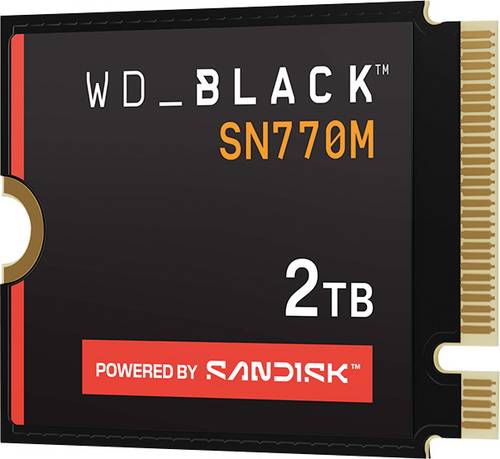
WD_Black Powered by SANDISK SN770M 2TB Interne M.2 PCIe NVMe SSD 2230 WDBDNH0020BBK-WRSNLevel-Up mit der WD_BLACK M.2-2230-NVMe-SSD Erweitern Sie die Kapazität Ihrer Handheld-Spielkonsole oder Ihres M.2-2230-kompatiblen Laptops mit der WD_BLACK SN770M NVMe-SSD mit bis zu 2 TB Speicher. Diese M.2-2230-SSD verfügt über PCIe Gen 4.0 für Geschwindigkeiten von bis zu 5.150 MB/s (1-TB- und 2-TB1-Modelle), Western Digital nCache-4.0-Technologie und Microsoft DirectStorage-Unterstützung. So können Sie alle Ihre Games jederzeit mitnehmen und spielen, während ultraschnelle Spielinstallationen und extrem kurze Ladezeiten für ein immersives Gaming-Erlebnis sorgen. Und die Western Digital Dashboard-Software (nur Windows) ermöglicht das Feinabstimmen der SSD. IMMERSIVES GAMING ERLEBEN Hier ist die WD_BLACK SN770M SSD - die erste M.2-2230-NVMe-SSD vom bewährten Hersteller für Gaming-Speicher. HANDHELD-SPIELKONSOLE BESCHLEUNIGEN Upgraden Sie kompatible Handheld-Konsolen wie die ASUS ROG Ally und das Steam Deck mit Geschwindigkeiten von bis zu 5.150 MB/s (1-TB- und 2-TB1-Modelle) für ultraschnelle Spielinstallationen und extrem kurze Ladezeiten. UNTERWEGS MEHR ZOCKEN Mit bis zu 2 TB bewährtem Western Digital TLC-NAND-Speicher können Sie Ihre große Spielesammlung jederzeit mitnehmen. KOMPROMISSLOSE FEATURES Exklusive Features wie PCIe Gen 4.0, Western Digital nCache-4.0-Technologie und Microsoft DirectStorage-Unterstützung sorgen für ein immersives Gaming-Erlebnis. AUCH KOMPATIBEL571,80 €*Versand: 0,00 €Sichere Weiterleitung zum Anbieter

-
Wie formatiere ich eine externe SanDisk SSD?
Um eine externe SanDisk SSD zu formatieren, können Sie die folgenden Schritte befolgen: 1. Schließen Sie die SSD an Ihren Computer an. 2. Öffnen Sie das "Festplattendienstprogramm" auf einem Mac oder die "Datenträgerverwaltung" auf einem Windows-Computer. 3. Wählen Sie die externe SSD aus und klicken Sie auf "Formatieren". Wählen Sie das gewünschte Dateisystem (z. B. exFAT für Kompatibilität mit verschiedenen Betriebssystemen) und klicken Sie auf "Formatieren", um den Vorgang abzuschließen. **
-
Welche SSD ist besser: die Sandisk 3D Ultra SSD oder die Crucial MX500 SSD?
Es ist schwierig zu sagen, welche SSD besser ist, da dies von verschiedenen Faktoren abhängt, wie zum Beispiel dem Verwendungszweck und den individuellen Anforderungen. Beide SSDs, die Sandisk 3D Ultra SSD und die Crucial MX500 SSD, sind jedoch hochwertige Modelle mit ähnlichen Spezifikationen und Leistungsniveaus. Es könnte hilfreich sein, Bewertungen und Vergleiche zwischen den beiden Modellen zu lesen, um eine fundierte Entscheidung zu treffen. **
-
Welche Treiber werden für die Sandisk SSD benötigt?
Für die Sandisk SSD werden in der Regel keine speziellen Treiber benötigt. Die meisten modernen Betriebssysteme, wie Windows, macOS und Linux, erkennen die SSD automatisch und installieren die erforderlichen Treiber. Es kann jedoch ratsam sein, die Firmware der SSD regelmäßig zu aktualisieren, um die Leistung und Zuverlässigkeit zu verbessern. **
-
Hat die 1TB SSD von SanDisk nur 500GB?
Nein, die 1TB SSD von SanDisk sollte tatsächlich eine Kapazität von 1 Terabyte haben. Es ist jedoch möglich, dass ein Teil des Speicherplatzes für das Dateisystem und die Formatierung reserviert ist, wodurch die tatsächlich verfügbare Kapazität etwas geringer ausfallen kann. **

Welche Schraube soll ich für die m2 Sandisk Ultra SSD kaufen?
Für die m2 Sandisk Ultra SSD benötigst du eine M.2-Schraube. Diese ist in der Regel im Lieferumfang des Mainboards enthalten. Sollte keine Schraube dabei sein, kannst du im Fachhandel oder online nach einer M.2-Schraube suchen. **
Warum lässt sich die Sandisk SSD nicht initialisieren? Es gibt einen Fehler.
Es gibt verschiedene mögliche Gründe, warum sich eine Sandisk SSD nicht initialisieren lässt. Es könnte ein Fehler im Dateisystem vorliegen, der die Initialisierung verhindert. Es ist auch möglich, dass die SSD defekt ist oder nicht ordnungsgemäß angeschlossen wurde. Es könnte auch ein Problem mit dem Computer oder dem Betriebssystem geben, das die Initialisierung verhindert. Es ist ratsam, den Fehler genauer zu untersuchen und gegebenenfalls den technischen Support von Sandisk zu kontaktieren. **
Top-Angebote
Produkte zum Begriff SANDISK-interne-SSD-SN350:
-
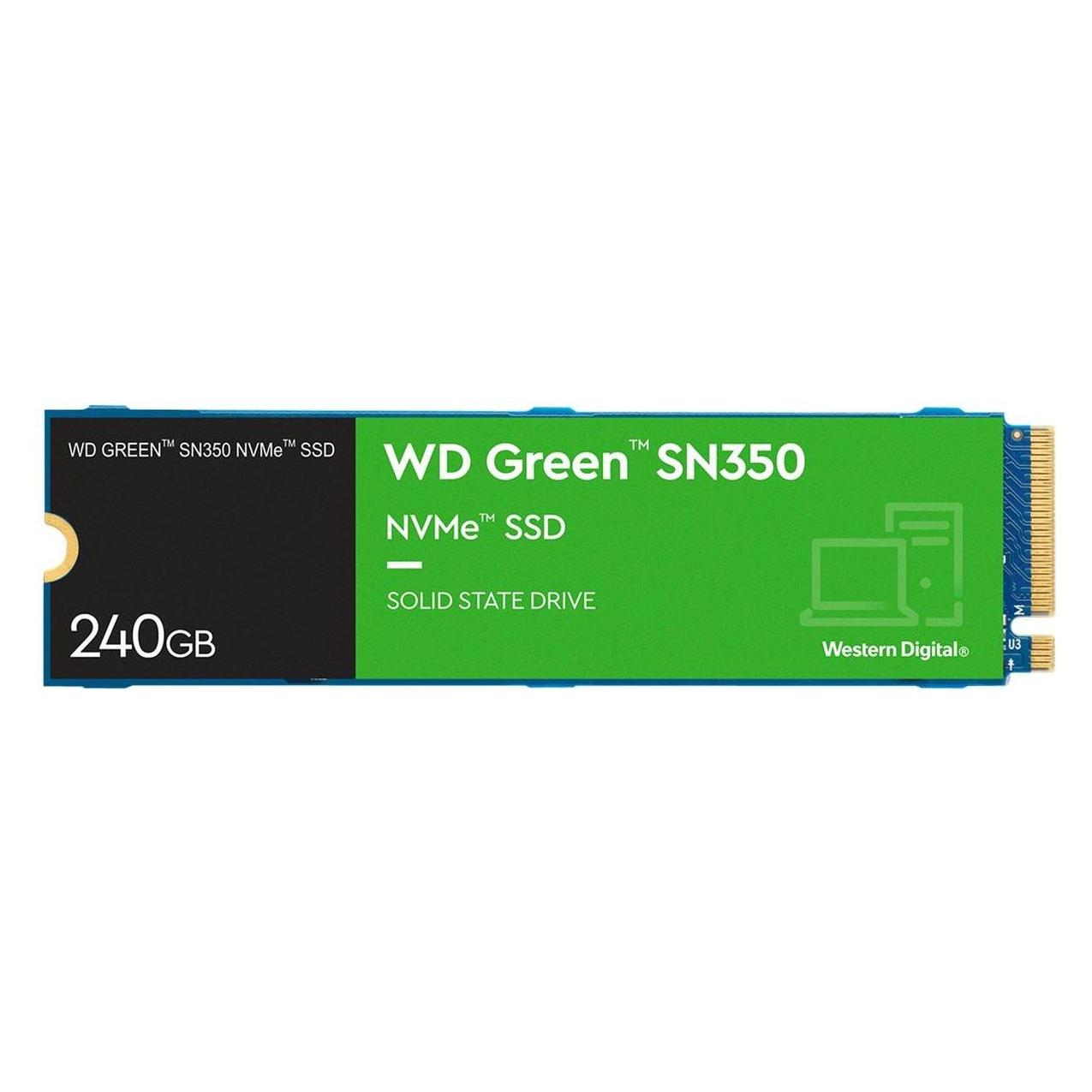
SANDISK interne SSD "SN350", schwarz, 500 GB, FestplattenProduktdetails: Bauart: intern, Technische Daten: WEEE-Reg.-Nr. DE: 64.027.245, Speicher: Speicherkapazität Festplatte: 500 GB, Maße & Gewicht: Breite: 10 cm, Höhe: 2 cm, Tiefe: 12,5 cm, Farbe: Farbbezeichnung: schwarz105,09 €*Versand: 5,95 €Sichere Weiterleitung zum Anbieter
-
SANDISK interne SSD "WD Blue SA510", blau, 2 TB, FestplattenProduktdetails: Bauart: intern, Technische Daten: WEEE-Reg.-Nr. DE: 64.027.245, Speicher: Speicherkapazität Festplatte: 2 TB, Maße & Gewicht: Breite: 10 cm, Höhe: 2 cm, Tiefe: 12,5 cm332,30 €*Versand: 5,95 €Sichere Weiterleitung zum Anbieter
-
SANDISK interne SSD "WD Blue SN5100", weiß, neutral, 4 TB, FestplattenProduktdetails: Bauart: intern, Technische Daten: WEEE-Reg.-Nr. DE: 64.027.245, Speicher: Speicherkapazität Festplatte: 4 TB, Maße & Gewicht: Breite: 10 cm, Höhe: 2 cm, Tiefe: 12,1 cm607,13 €*Versand: 5,95 €Sichere Weiterleitung zum Anbieter
-
Wie formatiere ich eine SanDisk SSD?
Um eine SanDisk SSD zu formatieren, können Sie das integrierte Windows-Dienstprogramm "Datenträgerverwaltung" verwenden. Öffnen Sie dazu die Datenträgerverwaltung, indem Sie mit der rechten Maustaste auf das Startmenü klicken und "Datenträgerverwaltung" auswählen. Wählen Sie die SanDisk SSD aus, klicken Sie mit der rechten Maustaste darauf und wählen Sie "Volume löschen" aus. Anschließend können Sie ein neues Volume erstellen und die SSD formatieren. **
-
Welche SSD ist besser: Kingston oder SanDisk?
Es ist schwierig zu sagen, welche SSD besser ist, da dies von verschiedenen Faktoren abhängt, wie z.B. der spezifischen Modellreihe und den individuellen Anforderungen des Nutzers. Kingston und SanDisk sind beide renommierte Hersteller von SSDs und bieten qualitativ hochwertige Produkte an. Es ist ratsam, die Spezifikationen und Bewertungen der jeweiligen Modelle zu vergleichen, um die beste Wahl für Ihre Bedürfnisse zu treffen. **
-
Wie formatiere ich eine externe SanDisk SSD?
Um eine externe SanDisk SSD zu formatieren, können Sie die folgenden Schritte befolgen: 1. Schließen Sie die SSD an Ihren Computer an. 2. Öffnen Sie das "Festplattendienstprogramm" auf einem Mac oder die "Datenträgerverwaltung" auf einem Windows-Computer. 3. Wählen Sie die externe SSD aus und klicken Sie auf "Formatieren". Wählen Sie das gewünschte Dateisystem (z. B. exFAT für Kompatibilität mit verschiedenen Betriebssystemen) und klicken Sie auf "Formatieren", um den Vorgang abzuschließen. **
-
Welche SSD ist besser: die Sandisk 3D Ultra SSD oder die Crucial MX500 SSD?
Es ist schwierig zu sagen, welche SSD besser ist, da dies von verschiedenen Faktoren abhängt, wie zum Beispiel dem Verwendungszweck und den individuellen Anforderungen. Beide SSDs, die Sandisk 3D Ultra SSD und die Crucial MX500 SSD, sind jedoch hochwertige Modelle mit ähnlichen Spezifikationen und Leistungsniveaus. Es könnte hilfreich sein, Bewertungen und Vergleiche zwischen den beiden Modellen zu lesen, um eine fundierte Entscheidung zu treffen. **
Ähnliche Suchbegriffe für SANDISK-interne-SSD-SN350
-
WD_Black Powered by SANDISK SN770M 2TB Interne M.2 PCIe NVMe SSD 2230 WDBDNH0020BBK-WRSNLevel-Up mit der WD_BLACK M.2-2230-NVMe-SSD Erweitern Sie die Kapazität Ihrer Handheld-Spielkonsole oder Ihres M.2-2230-kompatiblen Laptops mit der WD_BLACK SN770M NVMe-SSD mit bis zu 2 TB Speicher. Diese M.2-2230-SSD verfügt über PCIe Gen 4.0 für Geschwindigkeiten von bis zu 5.150 MB/s (1-TB- und 2-TB1-Modelle), Western Digital nCache-4.0-Technologie und Microsoft DirectStorage-Unterstützung. So können Sie alle Ihre Games jederzeit mitnehmen und spielen, während ultraschnelle Spielinstallationen und extrem kurze Ladezeiten für ein immersives Gaming-Erlebnis sorgen. Und die Western Digital Dashboard-Software (nur Windows) ermöglicht das Feinabstimmen der SSD. IMMERSIVES GAMING ERLEBEN Hier ist die WD_BLACK SN770M SSD - die erste M.2-2230-NVMe-SSD vom bewährten Hersteller für Gaming-Speicher. HANDHELD-SPIELKONSOLE BESCHLEUNIGEN Upgraden Sie kompatible Handheld-Konsolen wie die ASUS ROG Ally und das Steam Deck mit Geschwindigkeiten von bis zu 5.150 MB/s (1-TB- und 2-TB1-Modelle) für ultraschnelle Spielinstallationen und extrem kurze Ladezeiten. UNTERWEGS MEHR ZOCKEN Mit bis zu 2 TB bewährtem Western Digital TLC-NAND-Speicher können Sie Ihre große Spielesammlung jederzeit mitnehmen. KOMPROMISSLOSE FEATURES Exklusive Features wie PCIe Gen 4.0, Western Digital nCache-4.0-Technologie und Microsoft DirectStorage-Unterstützung sorgen für ein immersives Gaming-Erlebnis. AUCH KOMPATIBEL571,80 €*Versand: 0,00 €Sichere Weiterleitung zum Anbieter
-
WD_Black Powered by SANDISK SN850X 4TB Interne M.2 PCIe NVMe SSD 2280 PCIe NVMe 4.0 x4 Retail WDS400T2X0EBereit für die extreme Geschwindigkeit der WD_BLACK SN850X NVMe SSD? Verkürzen Sie die Ladezeiten und reduzieren Sie Framerate-Einbrüche, Lags und nachgeladene Modelle mit erstklassiger Leistung für den entscheidenden Spielvorteil. Der Gaming-Speicher ist in Kapazitäten von 1 TB bis 4 TB mit optionalem Kühlkörper bei den Modellen mit 1 TB und 2 TB erhältlich, um kontinuierliche Spitzenleistung für flüssiges Gameplay zu erhalten. Mit den modernen Funktionen des Game Mode 2.0 (nur Windows) und Geschwindigkeiten an der Grenze von PCIe Gen43 liefert die WD_BLACK SN850X NVMe SSD die perfekte Leistung für Gaming, Streaming, Aufzeichnungen und den entscheidenden Spielvorteil.1199,00 €*Versand: 0,00 €Sichere Weiterleitung zum Anbieter
-
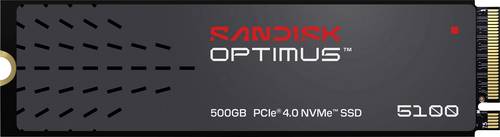
SanDisk Optimus 5100 500 GB Interne M.2 PCIe NVMe SSD 2280 PCIe NVMe 4.0 x4 Retail SDSP51500GAN-000E0Die kompromisslose, kostengünstige Hochleistungs-SSD für Kreative. Die SANDISK Optimus 5100 NVMe SSD ist die ideale Balance aus hoher Leistung und Erschwinglichkeit für Kreative. Mit PCIe-4.0-Geschwindigkeiten von bis zu 7.100 MB/s (1-TB- und 2-TB-Modelle) und Kapazitäten von bis zu 4 TB auf einem schlanken M.2 2280 profitieren Sie von hohen Geschwindigkeiten und höherer Kapazität. Nahtloses Multitasking und schnelle Dateikopien mit integrierter SANDISK nCache 4.0-Technologie. Mit unserer bewährten SANDISK BiCS QLC 3D CBA NAND der 8. Generation können Sie sorglos sein. Überwachen Sie die Leistung Ihrer SSD und prüfen Sie mit der herunterladbaren SANDISK Dashboard-Anwendung4 (nur Windows) auf Updates. Zögern Sie nicht, Ihren Laptop oder Desktop-PC aufzurüsten und Ihre Arbeitsabläufe zu optimieren. Speicher zur Revitalisierung Ihres PCs Schnelle Einführung von Creator-Anwendungen mit kompromisslosen PCIe -4.0-Lesegeschwindigkeiten von bis zu 7.100 MB/s (Modelle mit 1 TB und 2 TB) und Schreibgeschwindigkeiten von bis zu 6.700 MB/s (Modelle mit 1 TB bis 4 TB). Nahtloses Multitasking und schnelle Dateikopien mit integrierter SANDISK nCache 4.0-Technologie. Mehr erschaffen, mehr speichern Machen Sie mehr Platz für Ihre 4K-Videos und hochauflösenden Bilder mit Kapazitäten von 500 GB bis zu 4 TB, die mit unserem bewährten SANDISK QLC 3D CBA NAND der 8. Generation entwickelt wurden. Ein schlanker M.2 2280-Formfaktor ermöglicht ein115,37 €*Versand: 5,95 €Sichere Weiterleitung zum Anbieter
-
Welche Treiber werden für die Sandisk SSD benötigt?
Für die Sandisk SSD werden in der Regel keine speziellen Treiber benötigt. Die meisten modernen Betriebssysteme, wie Windows, macOS und Linux, erkennen die SSD automatisch und installieren die erforderlichen Treiber. Es kann jedoch ratsam sein, die Firmware der SSD regelmäßig zu aktualisieren, um die Leistung und Zuverlässigkeit zu verbessern. **
-
Hat die 1TB SSD von SanDisk nur 500GB?
Nein, die 1TB SSD von SanDisk sollte tatsächlich eine Kapazität von 1 Terabyte haben. Es ist jedoch möglich, dass ein Teil des Speicherplatzes für das Dateisystem und die Formatierung reserviert ist, wodurch die tatsächlich verfügbare Kapazität etwas geringer ausfallen kann. **
-
Welche Schraube soll ich für die m2 Sandisk Ultra SSD kaufen?
Für die m2 Sandisk Ultra SSD benötigst du eine M.2-Schraube. Diese ist in der Regel im Lieferumfang des Mainboards enthalten. Sollte keine Schraube dabei sein, kannst du im Fachhandel oder online nach einer M.2-Schraube suchen. **
-
Warum lässt sich die Sandisk SSD nicht initialisieren? Es gibt einen Fehler.
Es gibt verschiedene mögliche Gründe, warum sich eine Sandisk SSD nicht initialisieren lässt. Es könnte ein Fehler im Dateisystem vorliegen, der die Initialisierung verhindert. Es ist auch möglich, dass die SSD defekt ist oder nicht ordnungsgemäß angeschlossen wurde. Es könnte auch ein Problem mit dem Computer oder dem Betriebssystem geben, das die Initialisierung verhindert. Es ist ratsam, den Fehler genauer zu untersuchen und gegebenenfalls den technischen Support von Sandisk zu kontaktieren. **
* Alle Preise verstehen sich inklusive der gesetzlichen Mehrwertsteuer und ggf. zuzüglich Versandkosten. Die Angebotsinformationen basieren auf den Angaben des jeweiligen Shops und werden über automatisierte Prozesse aktualisiert. Eine Aktualisierung in Echtzeit findet nicht statt, so dass es im Einzelfall zu Abweichungen kommen kann. ** Hinweis: Teile dieses Inhalts wurden von KI erstellt.